 Flowpin
Prozess im Meeting zeigen und am iPad live bearbeiten
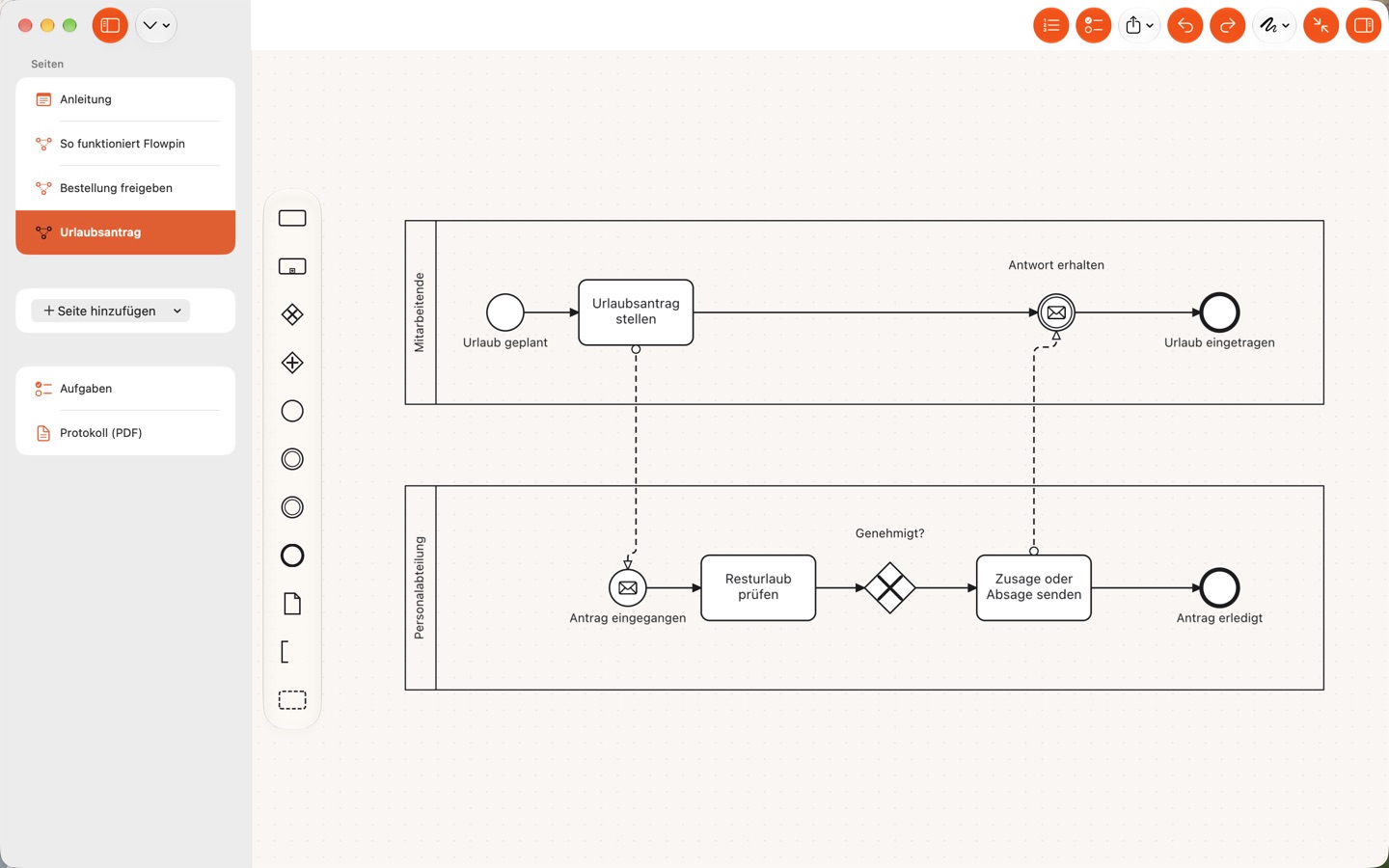
Du teilst im Meeting den Bildschirm deines Macs, möchtest aber am iPad mit dem Stift arbeiten? Mit „Präsentieren“ zeigt der Mac live, was du am iPad zeichnest.
Was du brauchst
- Flowpin auf beiden Geräten, zum Beispiel iPad und Mac, mit derselben Apple-ID und eingeschaltetem iCloud Drive
- Beide Geräte im selben Netz (WLAN oder Kabel am Mac)
- Einmal die Zustimmung „Geräte im Netz suchen“, in der Einführung, beim Teilen oder unter Einstellungen & Info
So geht’s
- Öffne Flowpin auf beiden Geräten. Sobald das andere Gerät gefunden ist, erscheint im Workshop der Knopf „Präsentieren“.
- Tippe „Präsentieren“ auf dem Gerät, an dem du arbeitest, hier dem iPad. Sind mehrere Geräte da, wählst du das Ziel oder „Auf allen präsentieren“.
- Der Mac öffnet denselben Workshop, zeigt dieselbe Seite und denselben Ausschnitt und übernimmt jede Änderung nach einem Augenblick.
- Teile im Meeting den Mac-Bildschirm oder nur das Flowpin-Fenster. „Beenden“ oben löst die Verbindung wieder.
Gut zu wissen
- Es geht in beide Richtungen: Am Mac arbeiten und das iPad zeigen lassen, etwa an einem Beamer. Das iPhone kann präsentieren, aber nicht folgen.
- Die Verbindung läuft direkt zwischen deinen Geräten im lokalen Netz und ist verschlüsselt. Es gibt keinen Server, und nichts verlässt dein Netz.
- Findet Präsentieren kein Gerät, hilft der Support weiter (Netzwerkzugriff, gleiche Apple-ID).
Flowpin ist kostenlos für iPhone, iPad und Mac, ohne Konto und ohne Server.
Im App Store ladenAlle Ratgeber